

您是否想要每次都能以全屏模式启动 Microsoft Edge?在 Windows 11 中,全屏模式下的 Microsoft Edge 可以隐藏工具栏、URL 地址栏和状态栏,为您提供更纯净的浏览体验。接下来,我们将介绍在 Windows 11 上全屏打开 Microsoft Edge 的两种简便方法。
若追求快速全屏,您可以直接按下 F11 快捷键。
技巧一:通过菜单栏实现全屏
在 Microsoft Edge 中,点击右上角的三点图标,从下拉菜单中选择右侧的“全屏”按钮,即可轻松进入全屏模式。
如想退出全屏,只需将鼠标移动至屏幕顶部附近或再次按下 F11 键。
技巧二:利用 Kiosk 模式全屏打开 Microsoft Edge
若希望 Microsoft Edge 自动全屏打开特定网页,可以尝试使用展台(Kiosk)模式。操作步骤如下:
右击桌面上的 Microsoft Edge 快捷方式,选择“属性”。
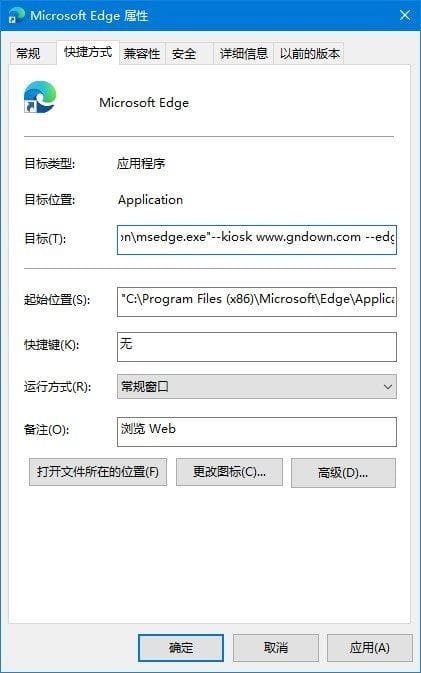
在“快捷方式”标签页下,将以下指令添加到“目标”栏目的内容之后,并替换成你想要打开的网址。
--kiosk www.gndown.com --edge-kiosk-type=fullscreen
确认后,下次双击此快捷方式,Microsoft Edge 就会默认全屏启动。如需退出展台模式,请同时按下 Ctrl、Alt 和 Delete 键。
另外,您还可以直接运行带有特定参数的命令来启动 Microsoft Edge 的展台模式:
msedge.exe --kiosk www.gndown.com --edge-kiosk-type=fullscreen

暂无评论
成为第一个评论者吧!